無限捲動的頁面
先把整條動態牆載完再開始截,而不是截到第一屏就停。超長的動態牆上限為 40 屏,被截斷時會明確告訴你。
這些是讓長截圖讀得下去、而不是一堆重複標頭與半張圖的關鍵。
先把整條動態牆載完再開始截,而不是截到第一屏就停。超長的動態牆上限為 40 屏,被截斷時會明確告訴你。
會先往下捲並等待 img.decode(),所以每一張圖都是真的畫出來了,不是灰色佔位框。
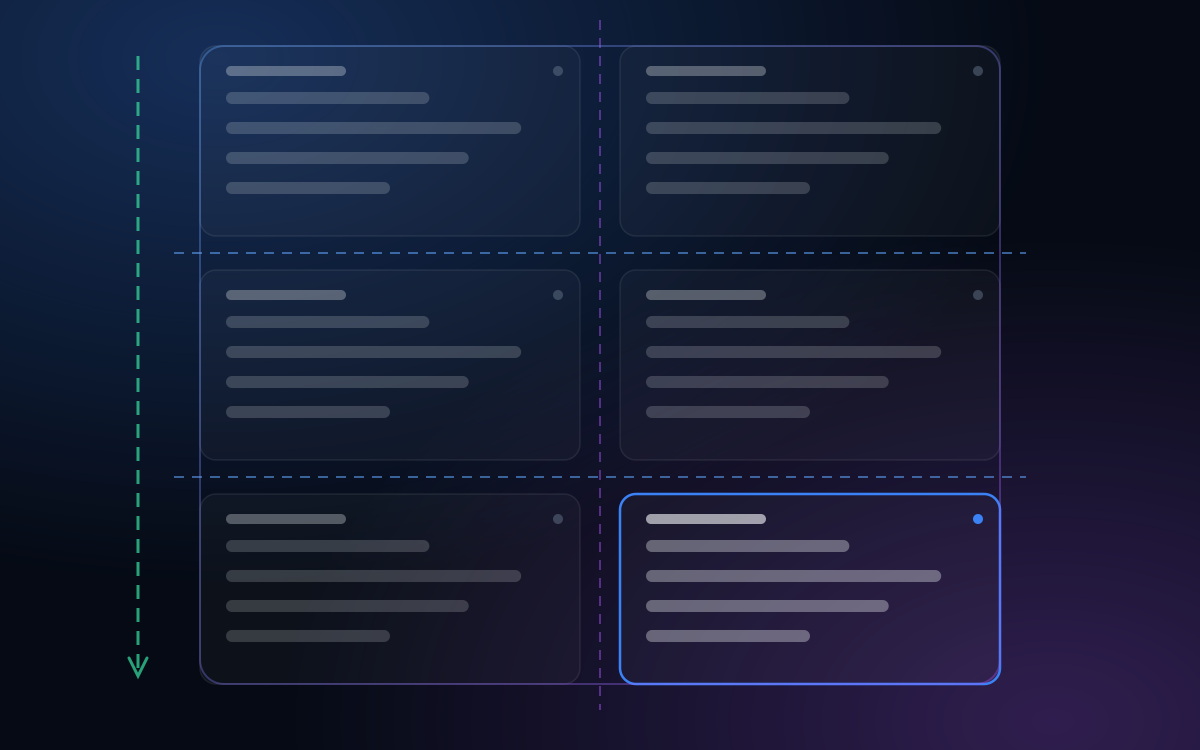
超寬表格、看板與流程圖會切成格狀再拼回去,右邊緣不會被切掉。
導覽列留在第一屏,固定與黏滯的元素在之後每一屏都隱藏 —— 連包在 Web Component 裡的也算在內。
相鄰兩屏會互相比對並在 ±16 px 內對齊,字不會在拼接處跳動。
截圖、註解與 OCR 都不會離開瀏覽器。這個擴充功能唯一可能發出的網路請求,是選用的授權檢查。
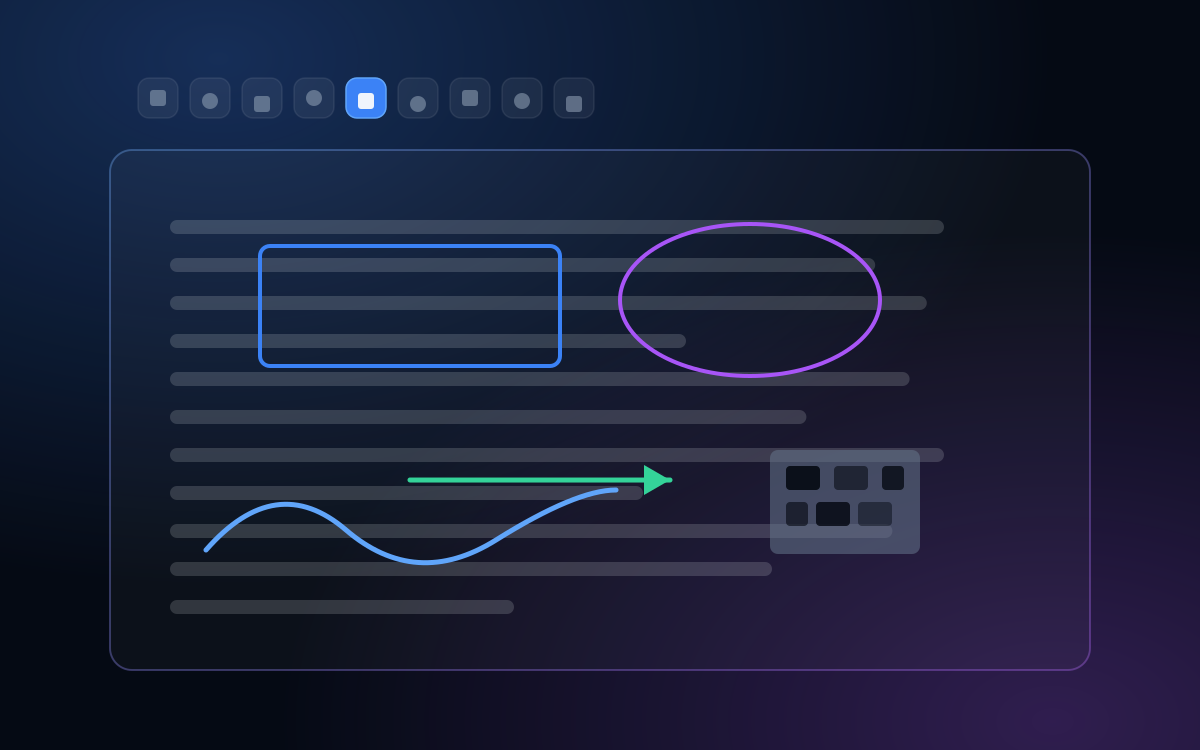
Page Screenshot Pro 是一個 Chrome 擴充功能,用來截取瀏覽器自己截不下來的頁面。它會捲動頁面、逐屏拍照,再把碎片拼成一張圖 —— 並且處理掉讓「直接拼」看起來像壞掉的兩件事:固定元件在每一屏重複出現,以及這些元件離開版面時內容整體位移。
截完之後的事也在這裡:九種工具的註解編輯器(矩形、橢圓、箭頭、畫筆、螢光筆、文字、馬賽克、裁切、選取)、PDF 匯出,以及中英文 OCR。本機 file:// 頁面也能用,只要勾選「允許存取檔案網址」。
整個註解編輯器都是免費的。Pro 賣的是用量,以及兩種需要額外機制的匯出格式。
| 功能 | 免費版 | Pro |
|---|---|---|
| 整頁截圖(自動拼接) | ✓ | ✓ |
| 可見範圍截圖 | ✓ | ✓ |
| 拖曳框選區域 | ✓ | ✓ |
| 展開無限捲動頁面 | ✓ | ✓ |
| 延遲載入圖片預先載入 | ✓ | ✓ |
| 註解編輯器,九種工具全開 | ✓ | ✓ |
| PNG/JPG 輸出、檔名範本、子資料夾 | ✓ | ✓ |
| 每日截圖次數 | 20 次 | 無限制 |
| 點選截取單一元素 | — | ✓ |
| PDF 匯出 | — | ✓ |
| 多張截圖合併成一份 PDF | — | ✓ |
| OCR —— 擷取文字,支援中英文 | — | ✓ |
價格與方案內容都在價格頁。
Chrome DevTools 可以截整頁,對一篇普通文章來說也夠用。但它不會展開無限捲動的動態牆、不會等延遲載入的圖片,而且黏滯導覽列會在整張圖裡重複出現 —— 而那正好就是動態牆或儀表板長成的樣子。
它也不能加註解、不能匯出 PDF、不能從圖片裡讀出文字。這些是這個擴充功能補上的部分,而註解那一半是免費的。

{title} - {date} {time}.png。如果有設定要開啟編輯器,編輯器會一起打開。把整個壞掉的版面截成一張圖,再把缺陷圈起來、把帳號名稱用馬賽克蓋掉。
用箭頭與編號標註的長篇逐步教學,匯出成一張 PNG 或一份 PDF。
超寬的看板與表格完整保留,審閱意見可以直接指在某個像素上,而不是用文字描述。
在頁面改版前留下一份讀得懂的副本。配合 OCR,圖片裡的文字還能再被搜尋。
免費版永久可用。需要用量、PDF 或 OCR 再升級 Pro。以美元計價,由我們的商家記錄方 Waffo Pancake 收款。
$0 永久
$4.99 / 月
$19.9 / 年
$39.9 一次
Pro 綁定在購買時的瀏覽器設定檔上。換電腦或重裝了?在擴充功能裡用當初付款的電子郵件「恢復購買」即可,不需要開客服單。
最常被問的五題,其餘都在常見問題頁。
不會。截圖、拼接、註解、PDF 匯出與 OCR 全部在你的瀏覽器裡執行。這個擴充功能沒有分析工具,也沒有存放圖片的伺服器。
它唯一可能發出的網路請求是選用的授權檢查,只送出一個安裝識別碼,其他什麼都沒有。
這是防止失控長截圖的上限,不是試用限制。除了元素截取、PDF 與 OCR 之外,所有功能在免費版都能用,包含整個註解編輯器。
計數器在當地時間午夜重置,而且從不計入 Pro 使用者。
可以,但要先授權。打開 chrome://extensions,進入這個擴充功能的詳細資料,把「允許存取檔案網址」打開。否則 Chrome 會拒絕為 file:// 分頁截圖,而擴充功能會明確告訴你原因。
擴充功能會先展開動態牆,再截取最多 40 屏。達到上限時,進度文字會寫明被截斷,不會默默截一半。
英文、簡體中文、繁體中文、日文、韓文、西班牙文、法文與德文。預設跟隨 Chrome 的介面語言,也可以在這台裝置上從擴充功能自己的語言選單切換。